Ein Turnier in Sportingle einzurichten dauert nur wenige Minuten. Hier der Ablauf von einem leeren Bildschirm bis zur startklaren Teilnehmerliste.
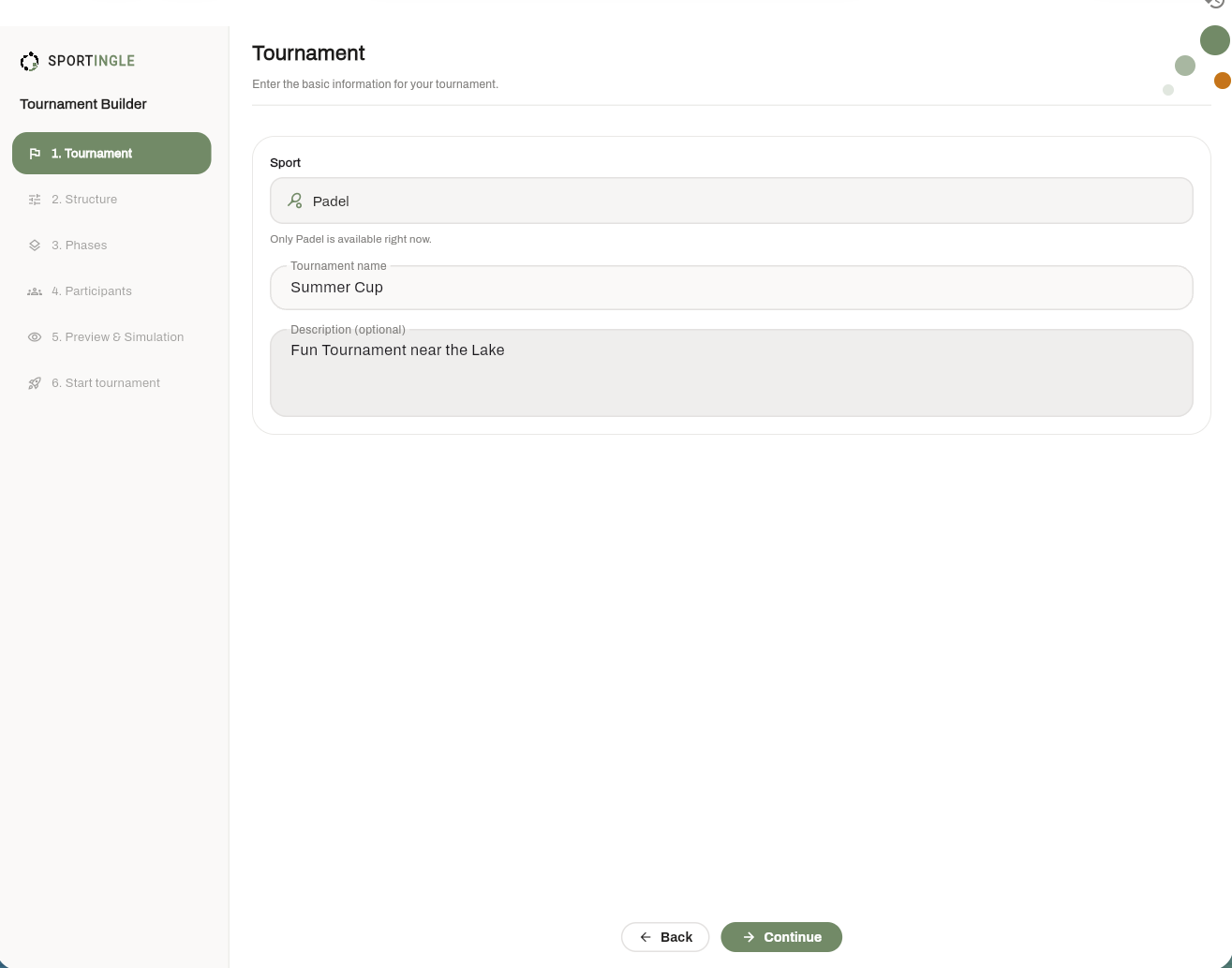
1. Benennen und Sportart wählen
Wähle deine Sportart, benenne dein Turnier und füge optional eine Beschreibung hinzu (z.B. "Sommer-Cup", "Spass-Turnier am See").
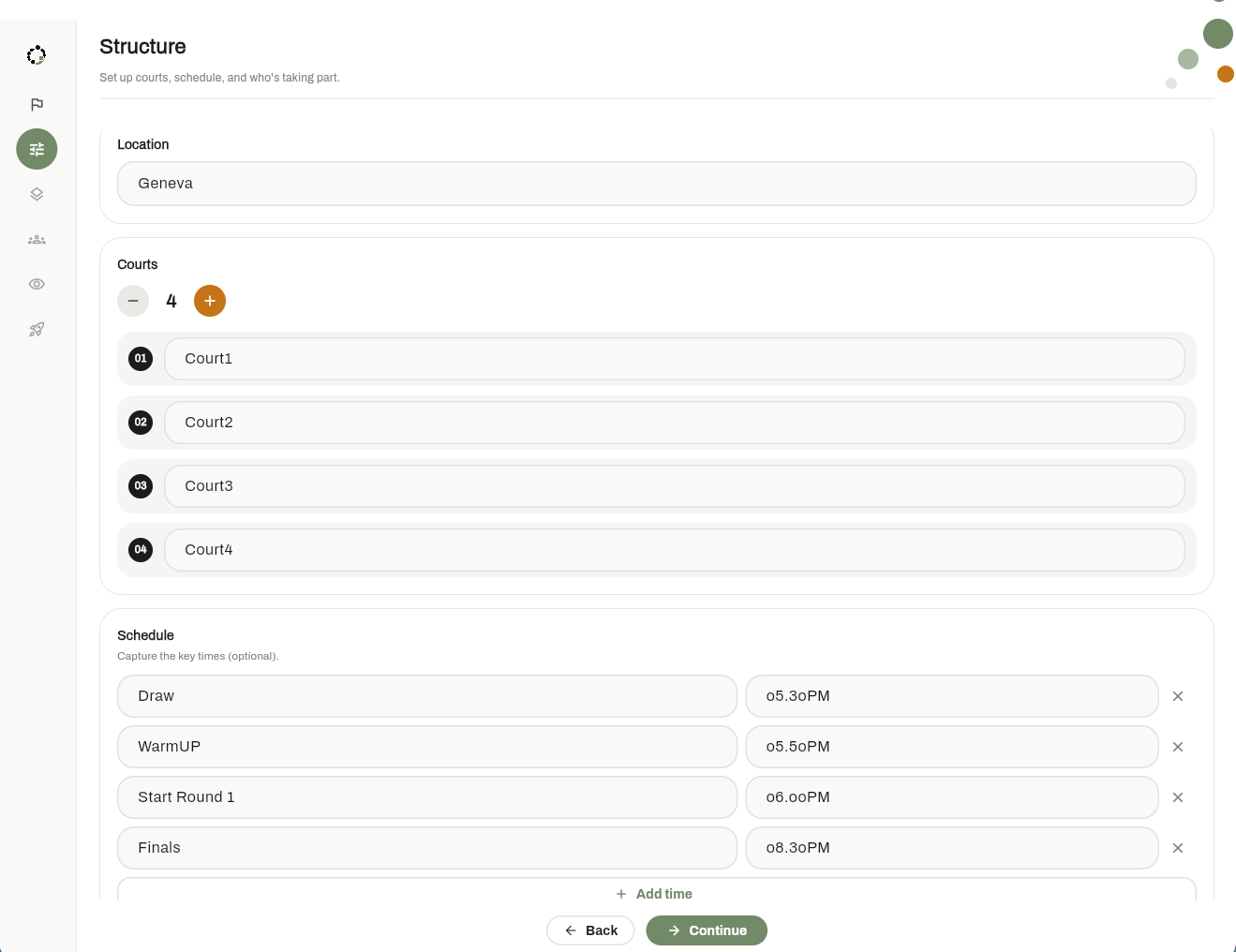
2. Struktur festlegen
Füge den Ort hinzu, richte deine Plätze ein und erfasse optional einen Zeitplan — Auslosung, Aufwärmen, Rundenstartzeiten, Finals.
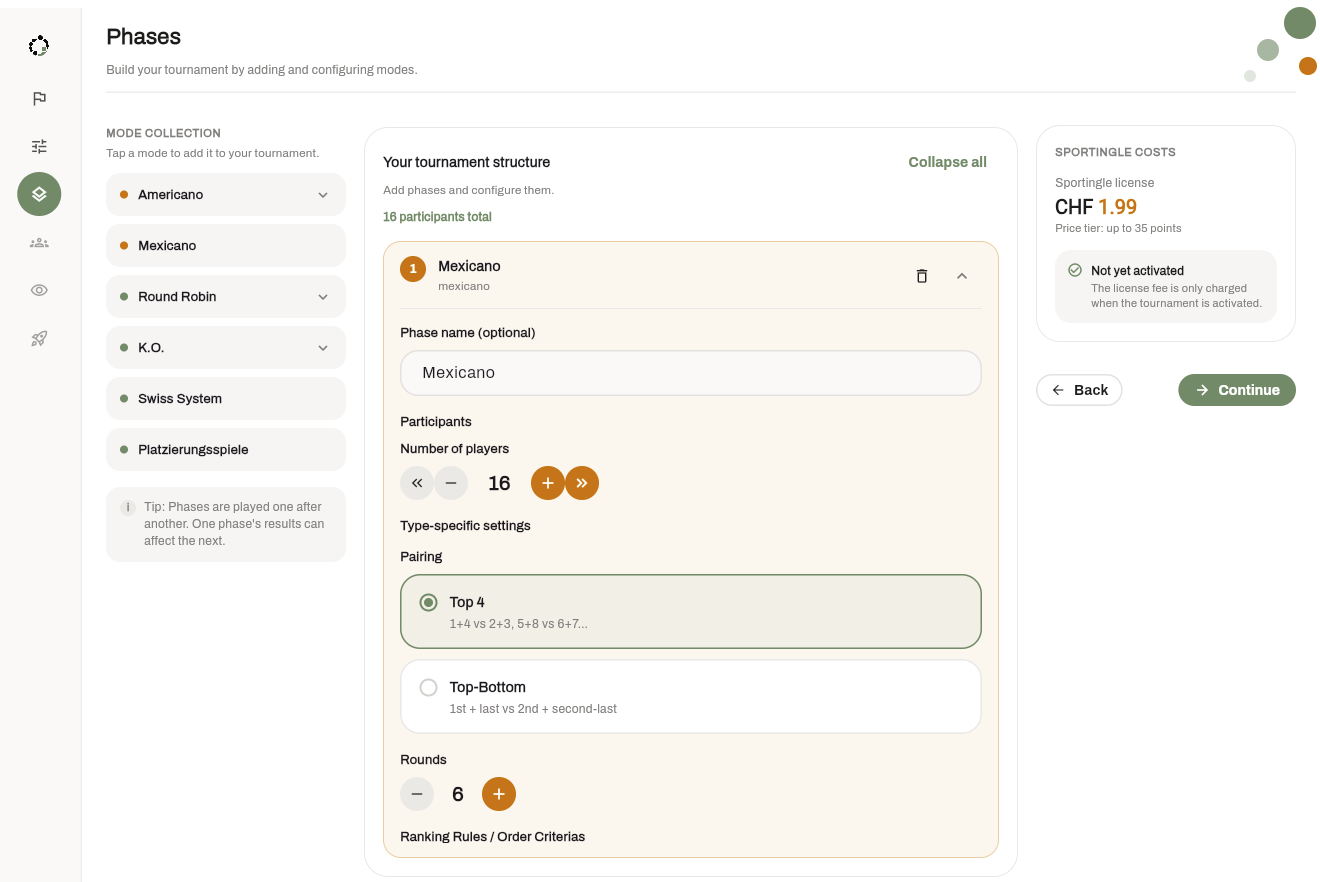
3. Format wählen
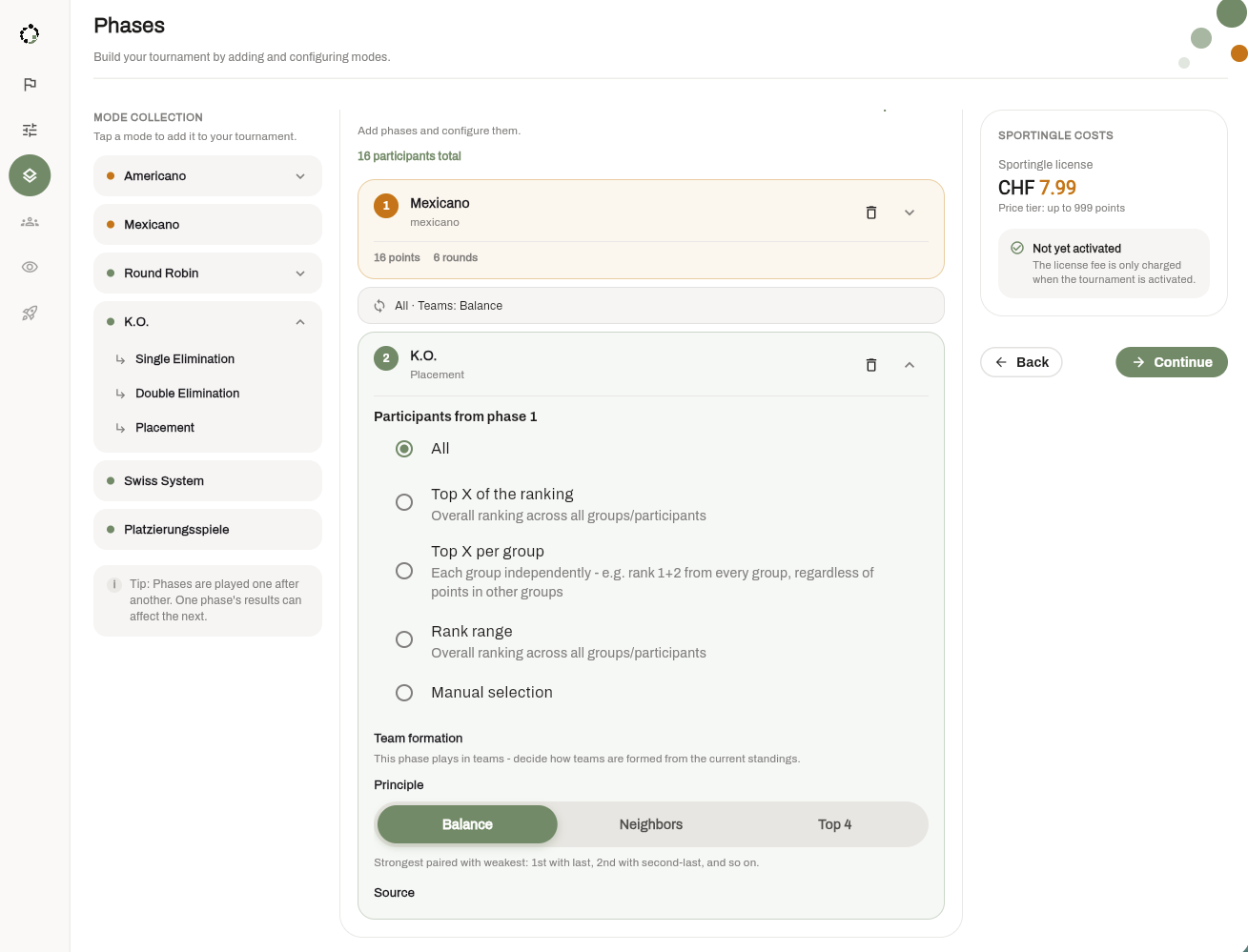
Wähle deine Eröffnungsphase. Sportingle erkennt automatisch, ob es sich um ein individuelles Scoring-Format (Americano/Mexicano) oder ein Team-Format (Round Robin/Knockout/Swiss) handelt. Gib die Teilnehmerzahl ein und konfiguriere die modusspezifischen Einstellungen — weitere Phasen kannst du auf dieselbe Weise anhängen und dabei den Live-Preis für deine Lizenzstufe sehen. Starte das Turnier oder füge über die Modus-Sammlung weitere Phasen hinzu.
4. Weitere Phasen anhängen
Wenn du eine weitere Phase hinzufügst, fragt Sportingle automatisch die nötigen Informationen ab — z.B. wenn du vom individuellen zum Team-Scoring wechselst: Wie sollen die Teams gebildet werden? Du kannst so viele Phasen hinzufügen, wie du willst. Der Wechsel vom Einzel- zum Teammodus ist jederzeit möglich; der Wechsel vom Team- zurück zum Einzelmodus nicht.
5. Spieler oder Teams hinzufügen
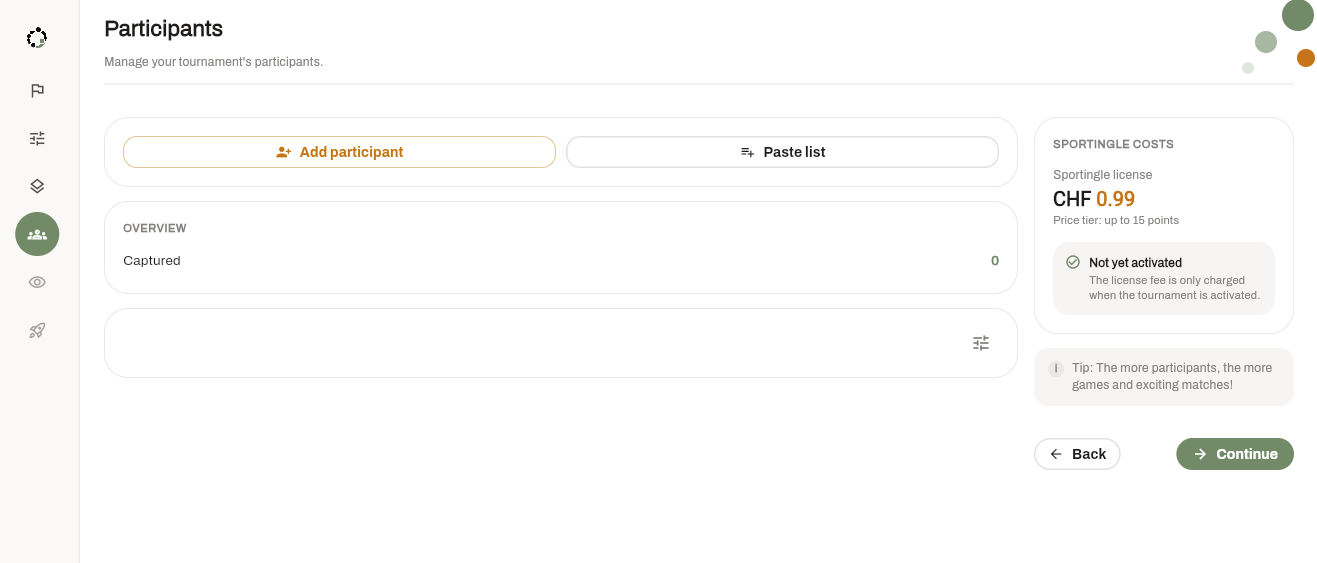
Füge Teilnehmer einzeln über "Teilnehmer hinzufügen" hinzu, oder füge eine Excel-Liste auf einmal über "Liste einfügen" ein. Bis zu sechs Felder stehen zur Verfügung — Name, Vorname, Rating, Verein, Telefon, E-Mail — und alle, die du nicht brauchst, kannst du über das Einstellungssymbol ausblenden. Das Rating bestimmt die Setzliste: der höchste Wert ist Setzung 1.
6. Vorschau & Simulation
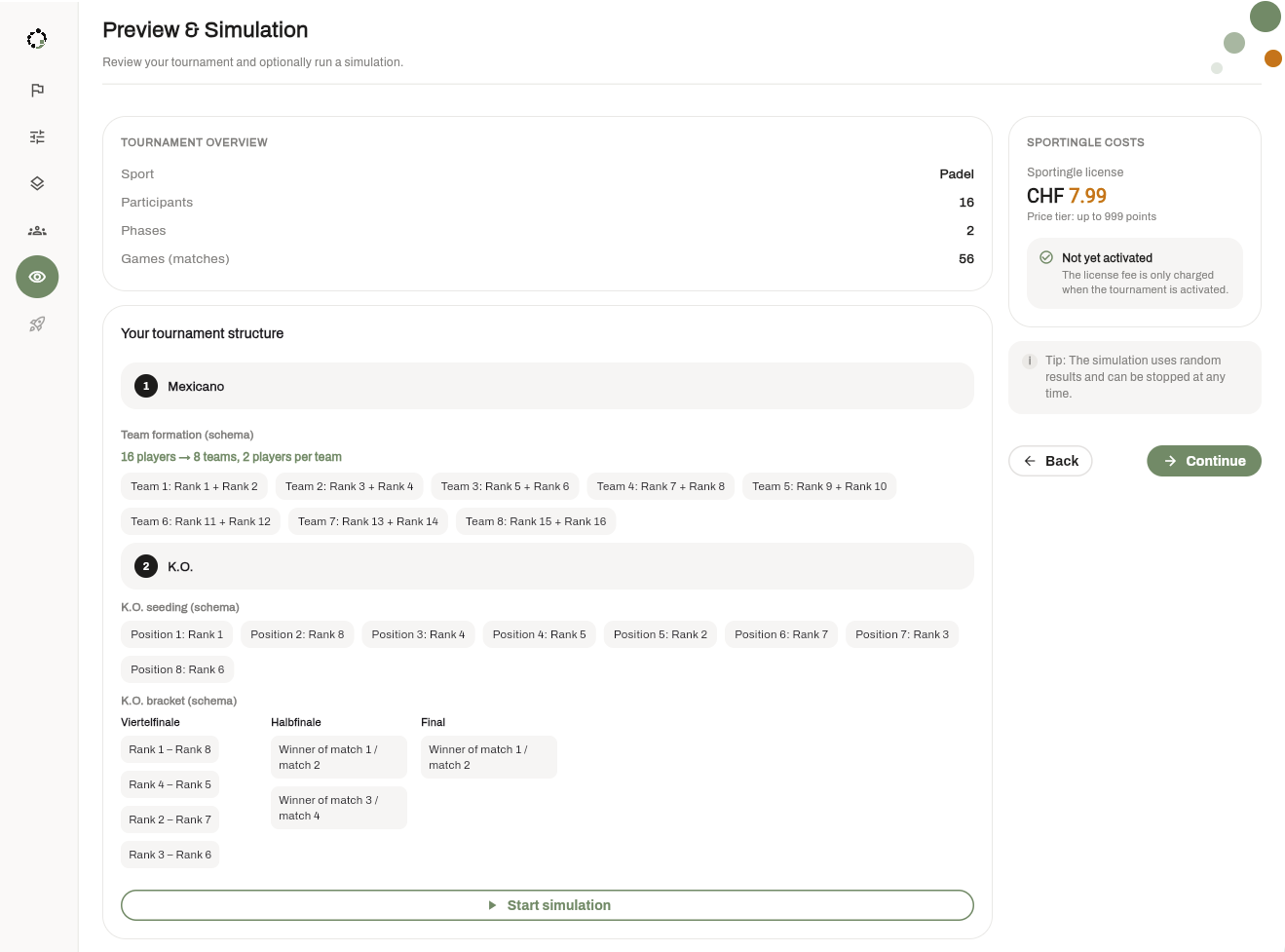
Die Vorschau zeigt alle deine Modi und das Schema, wie sie ablaufen — Teambildung, K.-o.-Tableaus und mehr. Unsicher, wie sich ein Modus verhält? Tippe auf "Simulation starten", um das Turnier Runde für Runde durchzuspielen: gib ein Ergebnis für die aktuelle Runde ein und beobachte, wie sich die Tabellen aktualisieren, dann springe zurück zum Phasenbildschirm, um Anpassungen vorzunehmen. Die Simulation kann jederzeit gestoppt und neu gestartet werden.
7. Turnier starten
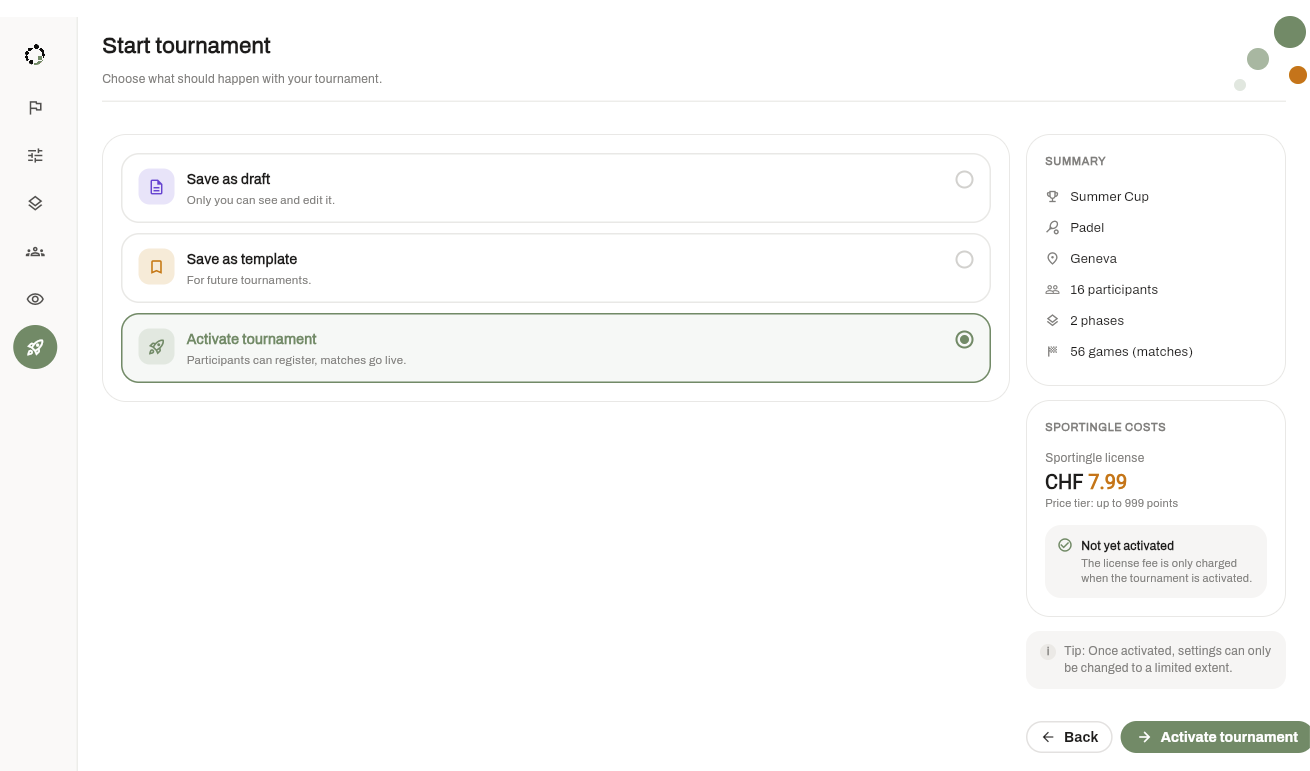
Sobald du mit deiner Einrichtung zufrieden bist, kannst du sie als Entwurf für später speichern, als Vorlage in deinen Blaupausen sichern oder das Turnier aktivieren (kostenpflichtig). Nach der Aktivierung können Format und Teilnehmer nicht mehr geändert werden — aktiviere ein Turnier also erst, wenn du bereit bist zu starten.
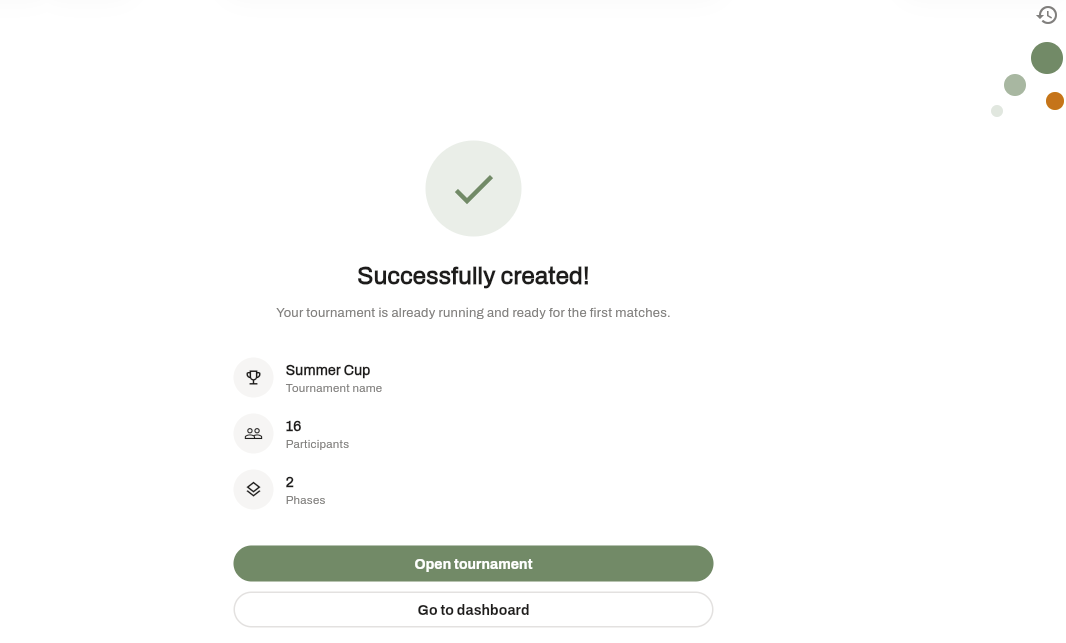
Das war’s — dein Turnier ist live und bereit für die ersten Matches. Viel Spass!